
iPadガラス破損!スクリーン交換 DIY!
修理スタート!
修理キットが届いたので、早速挑戦。ネットでやり方を調べつつ、ドライヤーで本体の周りを温めてから作業開始。付属の吸盤を使ってみるも、なかなか開かず…。最初は試行錯誤しましたが、徐々にコツを掴みました。
注意!作業中のコツ
- ドライヤーで温める: 本体周りをしっかり温めてから吸盤を使用。
- 小さなマイナスドライバーを活用: 硬くて開かない部分は、眼鏡用のドライバーで慎重に。
- 破片に注意: ガラス破片が飛ぶので、新聞紙やペットシートで周囲を保護。
- ケーブルの付け替え: 必ず適正な場所に差し込むこと。YouTubeの動画が参考になります。
ゴーストタッチのトラブル
修理後、ゴーストタッチが発生し、触れていないのに勝手に文字が入力される現象が…。何度か開けてケーブルを確認し、接続部分や画面を丁寧に掃除した結果、見事復活!
完成!
最終的には、強力両面テープでしっかり固定し、液晶とタッチスクリーンの内側も磨き上げました。ちょっとした傷はつけてしまいましたが、大きな問題がなくきれいに仕上がり、満足です。
iPad ガラス交換 修理開始
まず、やり方がよくわからない。ネットで動画とかでも「iPad7 スクリーン 交換 動画」などで検索して予備知識を蓄えましょう。なんとなくの構造とかです。
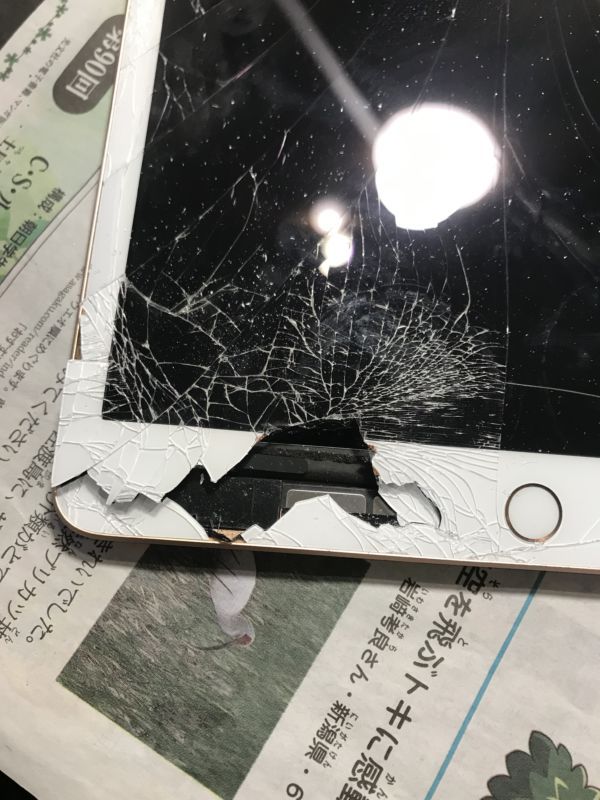
ヒートガンとか持ってないので、ドライヤーで本体の液晶の回りを温め、本体が熱くなるくらいにしてから隙間をはがせないかいろいろやりますがなかなか開けず。付属の吸盤で画面を引っ張ると取れるように書いていましたが全然ダメ。そこで、写真のように画面がボロボロになっているので、隙間から眼鏡用の小さなマイナスドライバーなどでバリバリ開けることにしました。とにかく、空いた穴からバリバリと破壊しつつはがしていきます。そのほうが効果的にはがせました。
※でも、中の液晶や部品を傷つけないように細心の注意を払ってやってください!
ちなみに私は中の液晶を気づかないうちにちょっと傷つけてしまいました・・・
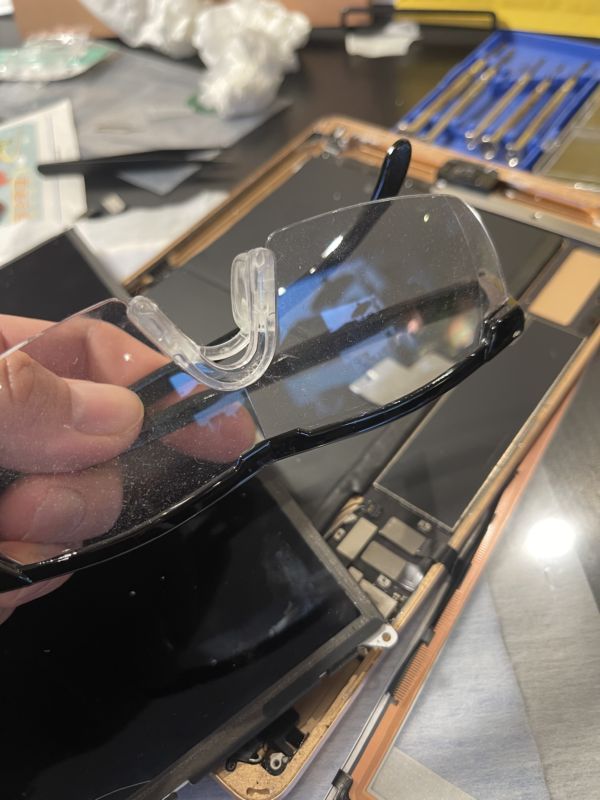
拡大鏡があると便利。私は100均で買ったハズキルーペもどき(100円です!)をよく使っています。これ、小さい部分が拡大して見えるので今回も小さいネジの部分などで重宝しました。おすすめです。
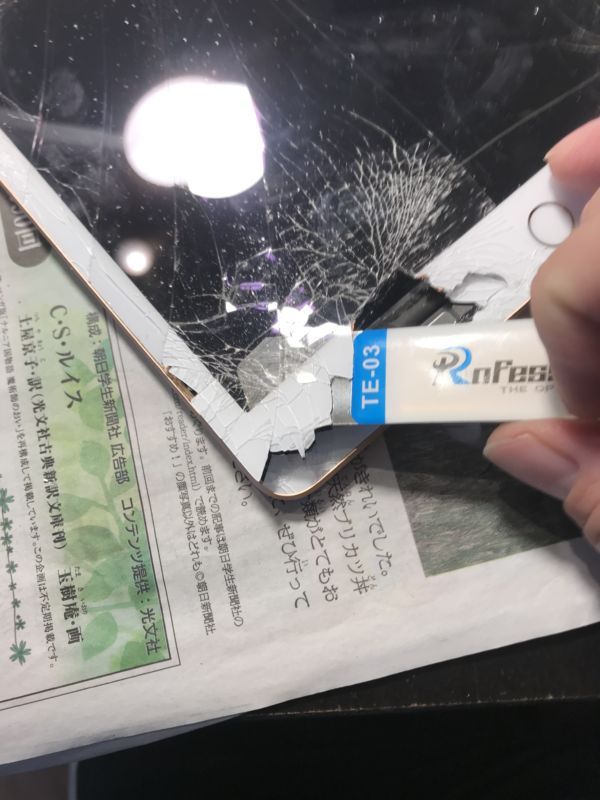
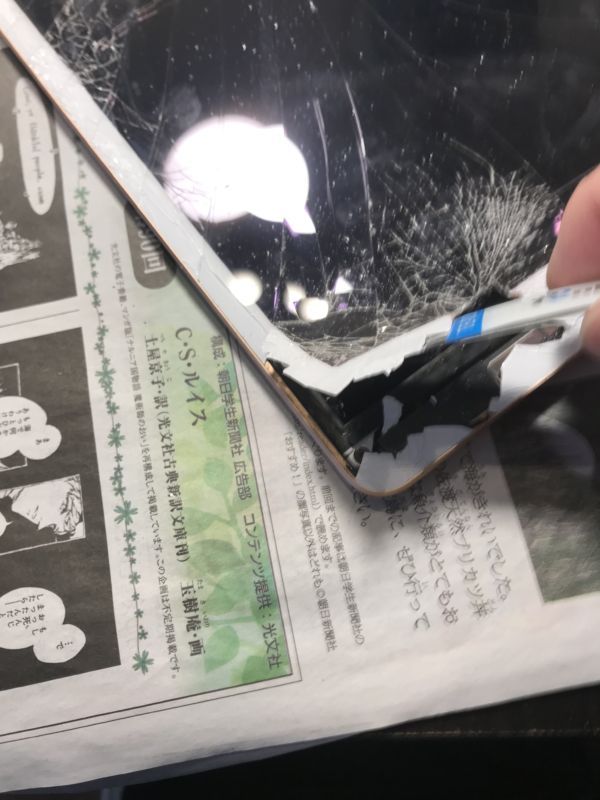
バリバリはがしていき、隅のほうは仕上げで小さなマイナスドライバーで丁寧にはがします。この時結構ガラス破片が飛ぶので回りは新聞紙などおきましょう。
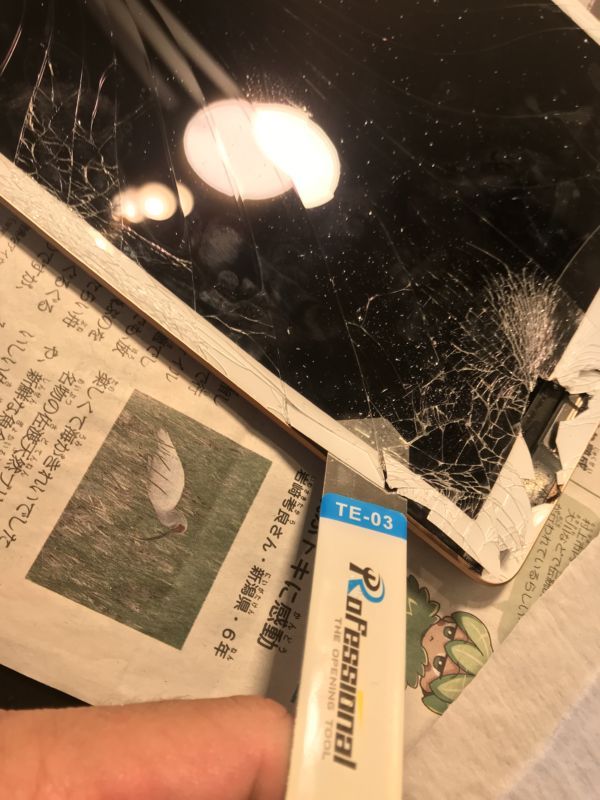
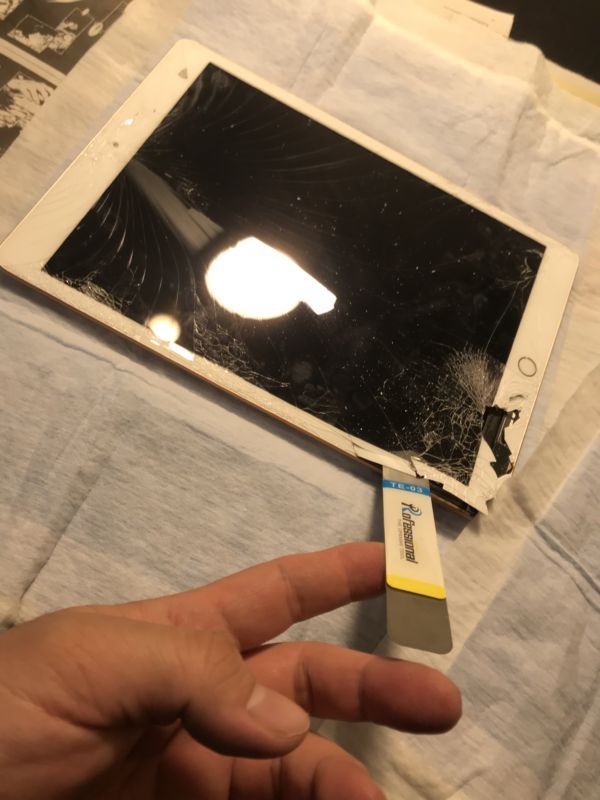 隙間に差し込んで、はがせるところは面ではがしていきます。
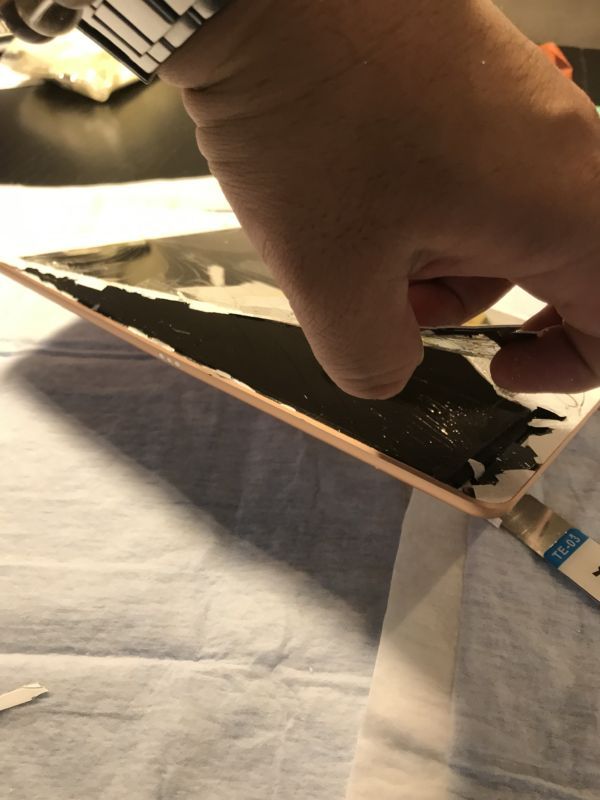
ペットを飼っている方は、ペットのトイレシートを新聞の上に敷くとよいです。
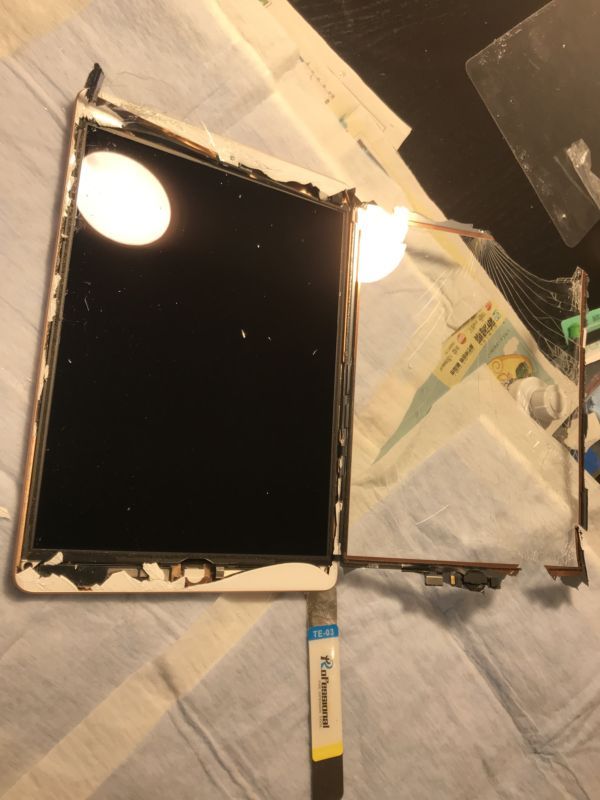
結構ガラスの破片が飛び散るので、ペットシートだと細かい破片をキャッチしてくれます。
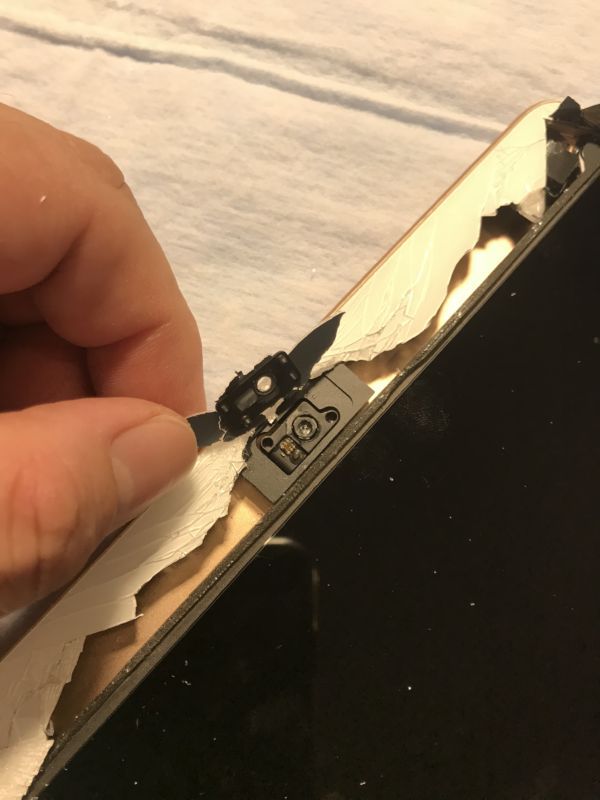
カメラ回りなどは注意してはがしていきます。
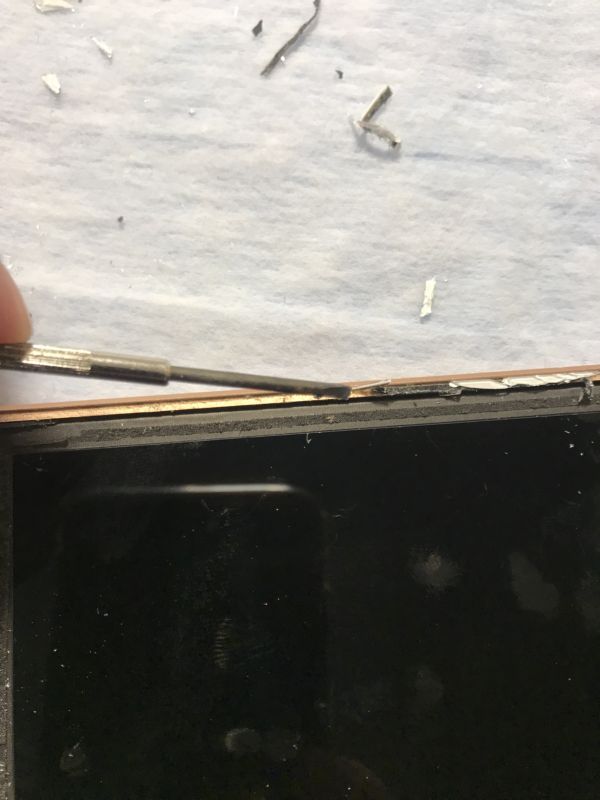
タッチスクリーンをひっぺがした後の、本体にこびりついている残りかすは、眼鏡用などの小さなマイナスドライバーなどで丁寧にとっていきましょう。
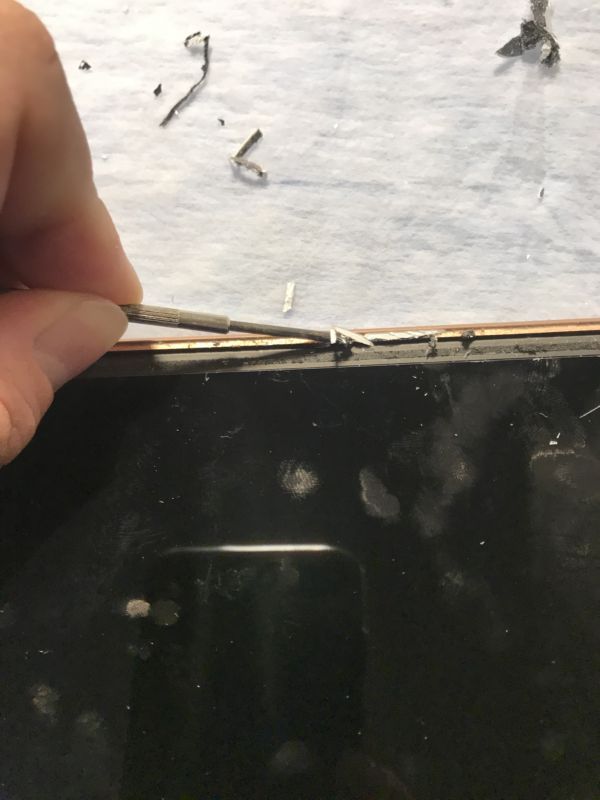
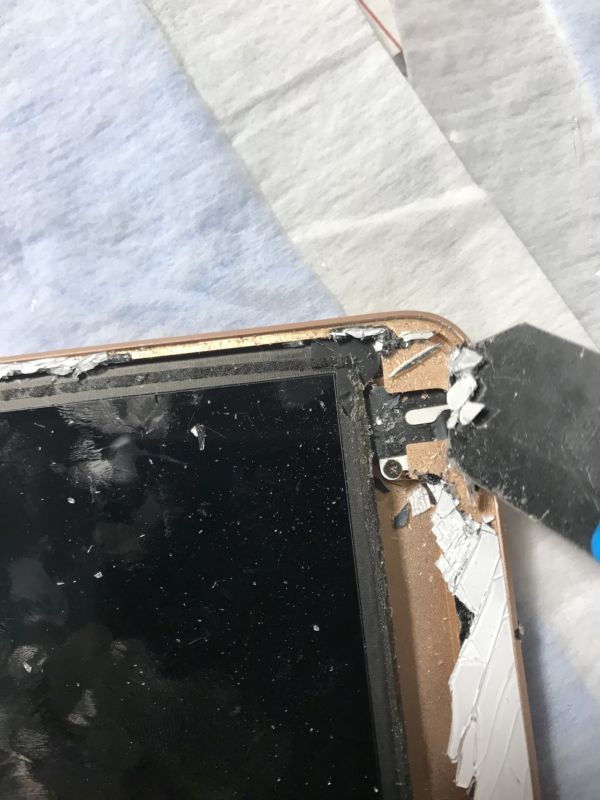
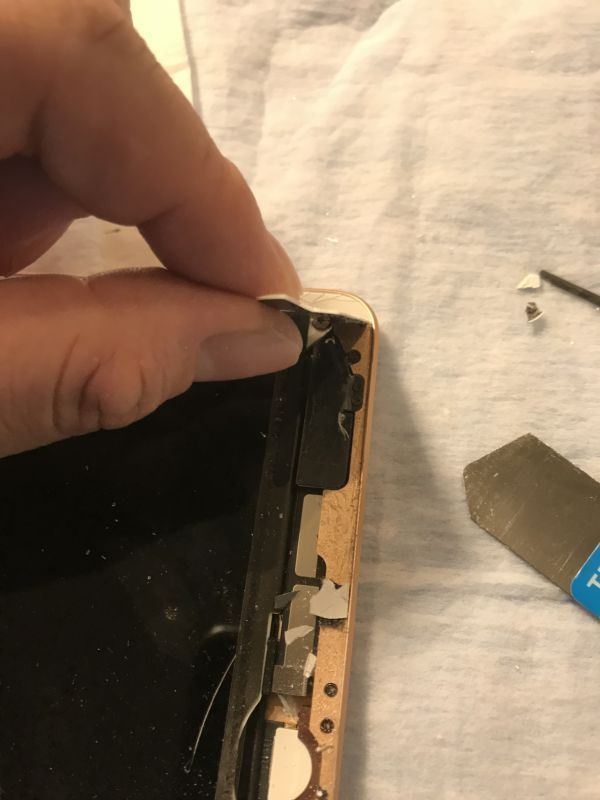
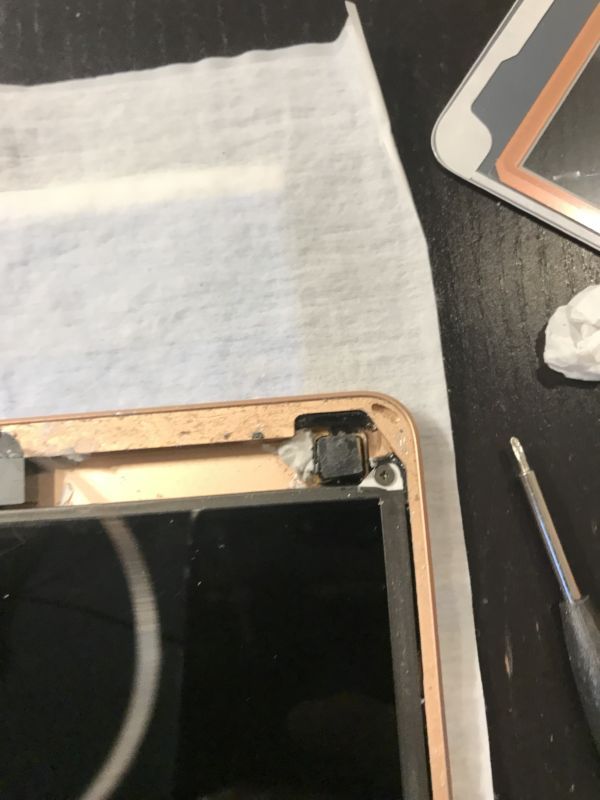
徐々にきれいになっていきます。
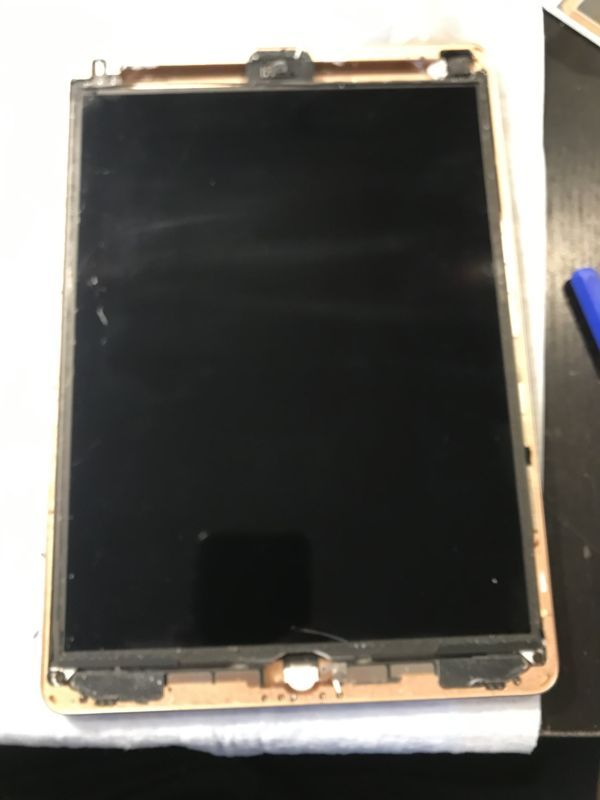
いよいよ、スクリーンをはがしていって、交換品を付けます。
中のタッチパネルの4隅のネジも外します。ネジはなくならないようにしましょう。すぐにどこかに吹っ飛びます。
次のページに続きます!